
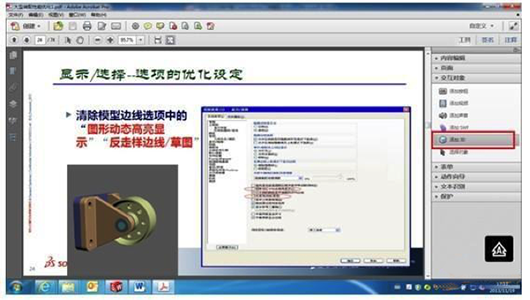
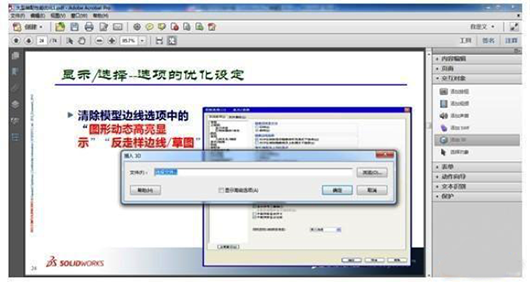
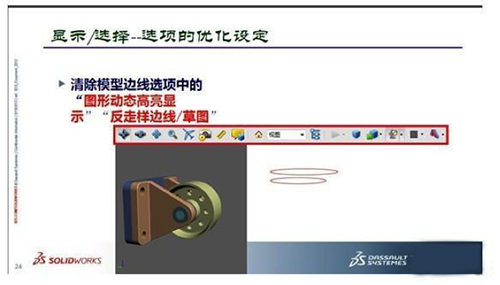
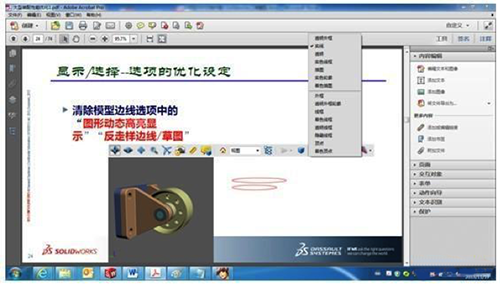
现在客户的工程图或者产品说明书都会保存成PDF格式,更是有时会收到国外的PDF文档中的三维模型是可以旋转浏览的。SOLIDWORKS工程师结合客户的需求,整理了出了如何把SOLIDWORKS的三维模型插入到PDF的文档中,且可以像浏览器一样的在PDF中浏览三维模型。如下图红色区域: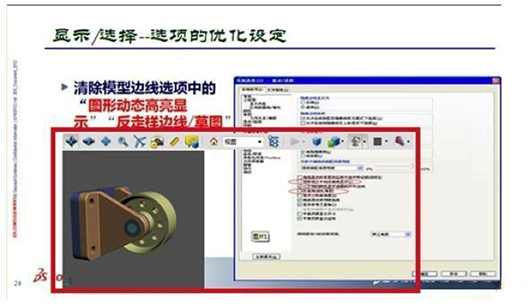 要达到这个效果,需要满足一个条件:需要 Adobe Acrobat pro8.0以上的PDF编辑软件。 当电脑上安装了该软件之后,我们可以轻松方便的按如下的步骤进行:
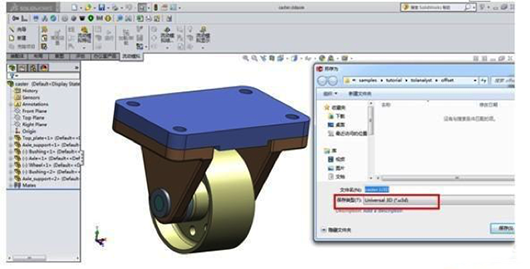
1.在SOLIDWORKS软件中打开三维模型,选择另存为,在保存类型中选择“Universal 3D”格式。选择好保存路径后点击“保存”。 |
- 1
- 2
- 3
- 4




如何在PDF文档中插入SOLIDWORKS三维模型
时间:2014-12-16 08:48来源:SolidWorks 作者: 点击:
次
------分隔线----------------------------


